WM 退款配置

  • 更新

概览

退款配置可在 Walmart Seller Central 上完成。当标准客户退货被启动时,Walmart 会自动向客户退款,或者在商品送达您的退货中心后,您需要在 Seller Central 中退款。请注意,在退货中心收到商品后,必须在 48 小时内完成退款。

标准退货流程的唯一例外包括危险品、货运商品以及其他不符合标准退货规则的商品。有关商品例外的完整列表,请查阅 市场退货政策。这些特殊情况需要客户联系您进行处理,并按照 问题调整或非标准退款 中的描述完成操作。

市场退货政策 为客户退货设置了统一标准。但有时,某些商品或问题超出了政策范围。当您需要在这些情况下进行部分调整或全额退款时,请使用 Seller Central 中的 调整 仪表盘。

如果您未能在 48 小时内发起退款,Walmart 将代表您进行退款处理。


在 Seller Central 发起标准退款

  1. 转到 Seller Central 的 订单管理 > 退货和退款 仪表盘。
  2. 已接收 框中选择 查看退货,以筛选最近的客户退货记录。

如果一个订单中包含多件相同商品,这些商品将在同一行中合并显示。

  1. 点击箭头图标展开详情,查看并显示退款选项。

退货详情部分将提供有关商品、其运输方式以及客户使用的退货方式的信息。

  1. 选择 为此退货退款


    如果一个订单中包含多件相同商品,您可以选择退还其中部分商品或一次性退还所有商品。
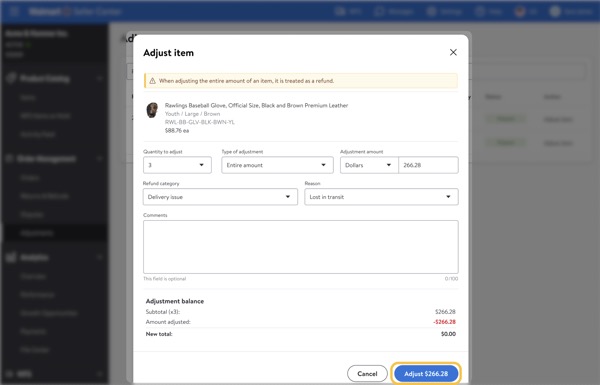
    在 Seller Central 发起调整

    1. 转到 Seller Central 中的 调整 仪表盘。

    2. 通过 采购订单号 (PO #)订单号 搜索订单。

    3. 操作 列下选择 调整商品,以在商品级别发起调整。

    如果订单中有多个商品,您需要分别调整每个商品。

     
    1. 选择要调整的数量。

    如果该商品有多个数量,您可以选择调整其中一部分商品,或一次性调整所有商品。

    1. 选择调整类型。

    您可以选择全额退款或自定义金额。如果是部分退款,请选择自定义选项,并提供您希望退还的金额或百分比,包括税费和运费。输入退款金额后,系统会自动调整税费和运费的总额。

    1. 选择退款类别和原因。

    您选择的类别决定了可以选择的退货选项。如果需要,您可以添加附加评论。准备提交时,点击 调整


    客户在整个采购订单(Purchase Order)完成或发货之前不会被收费。如果客户订购了多个商品并且其中一些商品已经发货,剩余商品必须发货或取消,才能显示费用。

    来源:Walmart 知识库 (walmart.com)


    发起调整或非标准退款

    在 Seller Central 中发起标准退款


这篇文章有帮助吗?

0 人中有 0 人觉得有帮助

还有其它问题?提交请求

评论

0 条评论

登录写评论。